
티스토리 뷰

지식 스니펫 한 문장 요약: 한쇼 파일을 파워포인트로 간편하게 변환하는 방법과 활용은 내보내기(PPTX), 온라인 변환, 서식 점검 3단계를 지키면 10분 이내 안정적으로 끝납니다.
목차
한쇼 파일을 파워포인트로 간편하게 변환하는 방법과 활용
지금부터 한쇼 파일을 파워포인트로 간편하게 변환하는 방법과 활용에 대한 내용을 아래에서 확인해 보도록 하겠습니다.

준비와 기본 원리: 한쇼 → 파워포인트로 간편하게
한쇼 파일을 파워포인트로 간편하게 변환하는 방법과 활용에 대해 궁금하신 분들은 아래를 참고하세요!



한쇼 파일을 파워포인트로 간편하게 옮기려면 ‘원본을 정확히 이해하는 준비’가 먼저입니다. 파일을 여는 순간 결정되는 기본 폰트, 색상 테마, 페이지 비율이 변환 결과의 반 이상을 좌우하니까요.
간단히 요약하면, 한쇼에서 PPTX로 내보내기하고, 파워포인트에서 열어 서식 점검을 진행하는 흐름이 가장 안전합니다. 어렵지 않죠? 하지만 디테일이 품질을 가릅니다.
파일 구조와 폰트 충돌 해결
한쇼 파일을 파워포인트로 변환하는 과정에서 가장 흔한 이슈는 폰트 충돌입니다. 글꼴이 바뀌거나 줄바꿈이 달라져 레이아웃이 깨지는 일이 반복됩니다.
제가 써 본 방법 중 가장 실용적인 해법은 이렇습니다. 우선 한쇼에서 사용된 글꼴 목록을 정리한 뒤, 파워포인트에 동일한 글꼴을 설치해 두는 겁니다. 가능한 경우 가변폭 대신 고정폭 느낌의 대체 글꼴을 미리 정해두면 줄맞춤이 무너지지 않더군요.


그리고 꼭 한 번은 샘플 슬라이드 3장 정도를 테스트 내보내기 후 파워포인트에서 열어 확인해 보세요. 본문 글씨 크기(예: 18pt), 줄 간격(멀티플 1.2~1.3), 자간(–2%~–1%) 정도만 미리 맞춰도 변환 실패율이 확 줄어듭니다.
서식 유지 비결과 레이아웃 전략
한쇼 파일을 파워포인트로 옮길 때 레이아웃이 미세하게 흐트러지기 쉽습니다. 저는 핵심 오브젝트(제목 박스, 핵심 도형, 이미지)를 ‘가이드 라인’에 붙여 정렬해 두고, 마스터 슬라이드에 폰트/색/간격 규칙을 박아 둡니다.
이렇게 하면 내보내기 후에도 구조가 크게 흔들리지 않아요. 표나 차트는 개체 삽입 기준과 여백(상하 24px, 좌우 32px 등)을 고정하면 파워포인트에서도 ‘그대로’ 보입니다. 디테일이 살짝 번거롭지만 결과는 깔끔합니다.
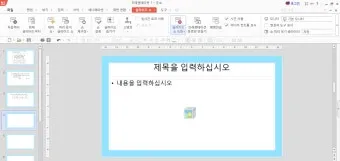
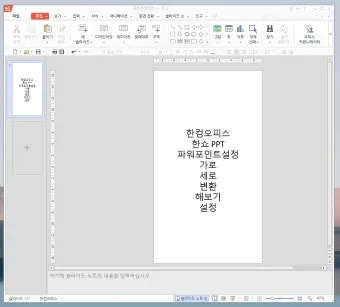

변환 실무 가이드: 방법과 도구 비교
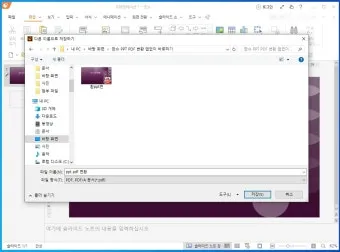

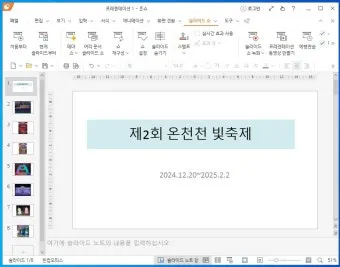
이제 실제로 한쇼 파일을 파워포인트로 간편하게 바꿔보겠습니다. 내장 기능, 온라인 변환, 중간 포맷 활용 세 가지를 추천합니다.
첫 단계는 항상 원본 백업입니다. 파일명 뒤에 _orig, _v1 등 버전을 붙여 두면 나중에 되돌리기도 편합니다. 별거 아닌 듯하지만 실무에서 시간을 엄청 아껴줘요.
한쇼 내보내기(PPTX) 베스트 프랙티스
한쇼에서 ‘다른 이름으로 저장’ 혹은 ‘내보내기’로 PPTX를 선택합니다. 이게 가장 간단하고, 품질도 안정적입니다.
저는 다음처럼 진행합니다. 먼저 마스터에서 폰트/간격을 최종 고정합니다. 그다음 모든 표/도형의 외곽선 두께를 1.0pt 또는 1.25pt로 표준화하고, 정렬을 ‘슬라이드에 맞춤’으로 맞춘 뒤 내보냅니다.
내보낸 파일을 파워포인트에서 열고 즉시 ‘미디어 호환성 최적화’를 돌려 영상/음원이 있는 페이지를 점검합니다. 영상이 있는 경우에는 품질 720p 기준으로 재인코딩해 크기와 호환성을 동시에 챙깁니다.
온라인/대안 툴과 협업 워크플로

사내 PC에 한쇼가 없는 동료도 있지요. 그럴 땐 온라인 경로를 씁니다. 파일을 중간 포맷(PDF, SVG, 이미지)로 한 번 거쳐 슬라이드에 배치하는 방식입니다. 텍스트 수정이 잦다면 PDF보다 SVG가 유리합니다.
협업 단계에서 질문을 남기거나 오류 사례를 검색할 때는 신뢰도 높은 자료를 참고하세요. 문서 포럼을 북마크해 두면 실전에서 큰 도움이 됩니다. 또한 필요할 때 다음 링크들을 참고로 활용합니다: 가이드1, 가이드2, 가이드3, 가이드4, 가이드5, 가이드6.
한쇼 파일을 파워포인트로 간편하게 전환하는 ‘방법과’ ‘활용’을 정리해 두면 팀 온보딩도 쉬워집니다. 요령이 손에 익으면 속도가 정말 빨라져요.
활용과 품질 보증: 발표, 협업, 배포
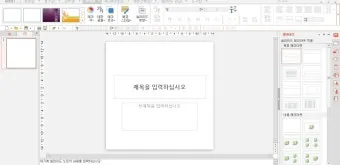
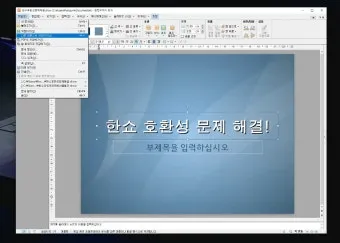
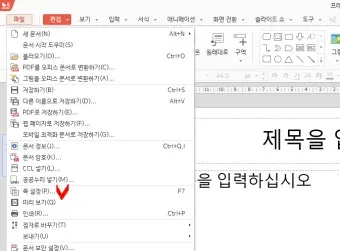
변환이 끝났다면 이제 쓰임새를 극대화할 시간입니다. 발표 안정성, 배포 형식, 재활용 템플릿까지 체크하면 말 그대로 끝판왕 준비 완료입니다.
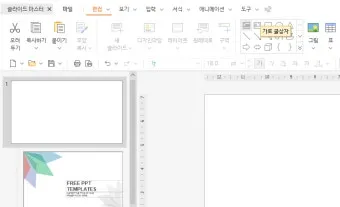
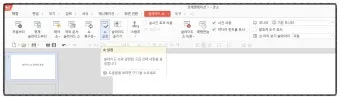
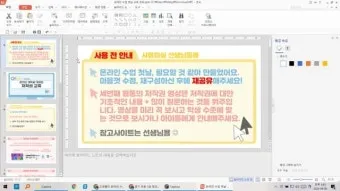
한쇼 기반 자료라도 파워포인트에서 매끄럽게 돌아가야 진짜 효율입니다. 현장에서 멈춤 없이 흘러가야죠. 작은 팁이 큰 차이를 만듭니다.
발표 품질 체크리스트(2025 최신)
첫째, 글꼴 내장. 발표 PC가 바뀌어도 동일하게 보여야 합니다. OTF/TTF 사용권을 지키면서, 가능하면 시스템 기본 글꼴 대체안도 마련하세요.
둘째, 해상도. 발표장 프로젝터가 1280×800인 경우가 여전히 있습니다. 16:9 자료라면 테두리 누락이나 블랙바가 생길 수 있어요. 사전 리허설에서 꼭 확인하세요.
셋째, 영상/오디오. 링크가 아니라 파일로 포함(Embed)하고, 자동 재생이 필요하면 ‘클릭 시’가 아닌 ‘자동’을 선택합니다. 슬라이드 전환 딜레이 0.1~0.2초도 유의미합니다.
자동화 템플릿과 재활용 요령
반복되는 슬라이드 유형(문제 정의, 인사이트, 실행 계획, 성과)은 템플릿으로 묶어두면 효율이 훨씬 좋아집니다. 표준 마스터, 색 테마, 도형 세트, 아이콘 라이브러리를 한 폴더로 관리하면 팀 생산성이 눈에 띄게 오릅니다.
저는 ‘표 슬라이드’에 행 높이 22pt, 열 여백 0.25cm, 줄무늬 간격 1로 고정해 빠르게 붙입니다. 실무 현장에서 체감 난도가 확 낮아지더군요. 이렇게 쌓인 룰이 바로 노하우입니다.


추가 팁 모음
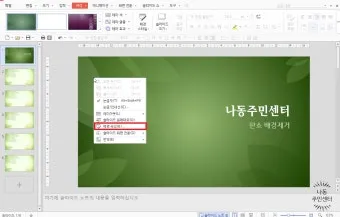
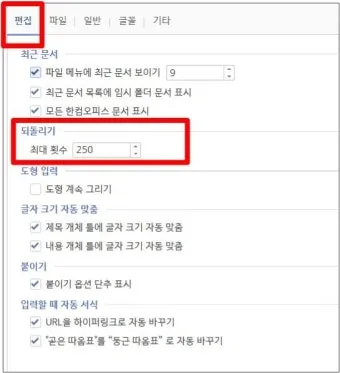
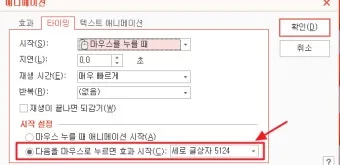
한쇼 파일을 파워포인트로 간편하게 옮길 때, 이미지는 PNG 150~220ppi로 맞추면 가독성과 용량 균형이 좋습니다. JPG는 사진, PNG는 로고/도형에 좋습니다.
차트는 ‘데이터 포함’보다 스냅샷 개체를 권장합니다. 변환 과정에서 축 서식이 흔들리는 걸 여러 번 봤거든요. 필요 시 원본 데이터가 있는 시트 링크만 따로 제공하면 됩니다.
현장 경험에서 나온 체크
한쇼 파일을 파워포인트로 간편하게 변환하는 방법과 활용에 대해 더 알고싶은 내용은 아래를 확인하세요!

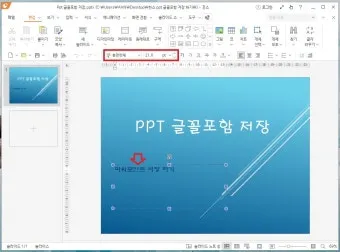
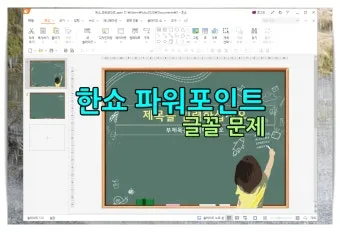
또 이미지가 가끔 흐릿하게 보이는 경우가 있었는데, 파워포인트의 ‘그림 압축’ 기본값 때문이었습니다. 옵션에서 ‘파일별 해상도 유지’를 켜면 해결돼요. 디테일 한 끗 차이가 전체 인상을 바꿉니다.ㅎㅎ
자주 묻는 질문
Q. 한쇼 파일을 파워포인트로 간편하게 바꾸면 애니메이션은 그대로 유지되나요? A. 대부분 전환되지만, 복잡한 사용자 지정 경로는 동작이 달라질 수 있습니다. 테스트 슬라이드를 먼저 변환해 확인하세요.
Q. 온라인 변환과 내보내기 중 어느 쪽이 더 좋나요? A. 내보내기가 원본 충실도가 높습니다. 텍스트 수정이 잦으면 내보내기 → 파워포인트에서 손보기 순서를 권합니다.
베스트 프랙티스 요약
한쇼 파일을 파워포인트로 간편하게 변환하는 방법과 활용에 대한 보다 자세한 내용은 아래 내용을 확인해보세요!

마지막으로, 문제 해결이 필요할 땐 공식 Q&A에서 유사 사례를 검색해 보세요. 실무에서 정말 요긴합니다.
마무리 결론
한쇼 파일을 파워포인트로 간편하게 바꾸는 핵심은 ‘사전 정리’와 ‘표준화’입니다. 폰트, 간격, 레이아웃만 정리해도 변환 품질이 확 달라집니다.
결국, 방법과 활용을 체계화해 두면 팀 전체의 속도가 빨라집니다. 바로 오늘 템플릿을 만들어서 다음 프로젝트에 써보세요. 진짜 편해집니다, 이건 장담해요 :)
볼만한 글