
티스토리 뷰

한 문장 핵심 요약: 한쇼 파일을 파워포인트 파일로 변환하기는 ‘다른 이름으로 저장(pptx)’과 ‘호환 검사’만 정확히 진행하면 10분 안에 show를 pptx로 안정 변환이 가능해요.
한쇼 파일을 파워포인트 파일로 변환하기show pptx 동의어 제목 버전
지금부터 한쇼 파일을 파워포인트 파일로 변환하기show pptx로에 대한 내용을 아래에서 확인해 보도록 하겠습니다.

한쇼 문서를 파워포인트로 옮길 때 가장 문제 되는 건 폰트, 개체 정렬, 애니메이션 호환성이에요. 그래서 show에서 pptx로 바꿀 때 체크리스트가 필요합니다.
목차
한쇼 → 파워포인트 변환 준비 (show → pptx 기본셋)
한쇼 파일을 파워포인트 파일로 변환하기show pptx로에 대해 궁금하신 분들은 아래를 참고하세요!


한쇼에서 파워포인트로 넘어갈 때 첫 단계는 단순합니다. 하지만 사소한 준비가 변환 성공률을 크게 좌우해요. 저도 처음엔 그냥 내보내기만 눌렀다가 레이아웃이 뒤틀려 난감했던 적이 있습니다.
그래서 저는 변환 전에 ‘show’ 문서의 리소스를 정리합니다. 텍스트 상자 겹침을 최소화하고, 필요 없는 마스크나 그룹을 풀어두는 편이 좋아요. 이렇게 하면 pptx로 갈 때 개체가 깨질 확률이 확 낮아집니다.
폰트·개체·색상 사전 점검
폰트는 호환성 이슈의 최전선입니다. 파워포인트에서 기본 제공하지 않는 글꼴이면 모양이 살짝 흐트러질 수 있어요. 한쇼에서 쓰는 글꼴 목록을 정리한 뒤, 가능한 시스템 기본 폰트로 통일하는 게 안전합니다.


개체는 그림·아이콘·도형 순으로 확인합니다. 도형 겹침이 많으면 pptx에서 레이어 순서가 뒤바뀌기도 하니까요. 색상은 RGB 값 기준으로 두고, 테마 색을 과도하게 섞지 않도록 주의해요. 이 과정은 show → pptx로 매끄럽게 넘어가기 위한 최소한의 예열입니다.
한쇼 저장 옵션과 pptx 내보내기
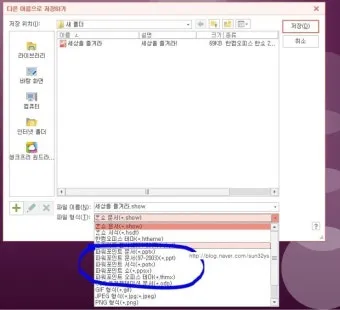
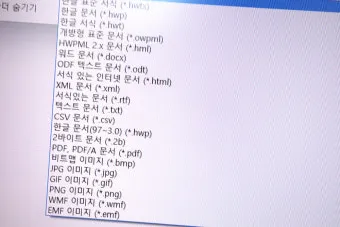
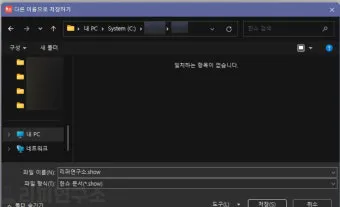
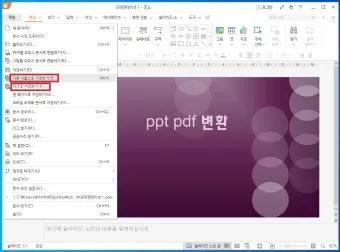
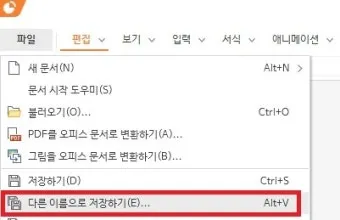
한쇼의 ‘다른 이름으로 저장’ 메뉴에서 확장자를 pptx로 선택하면 됩니다. 이때 ‘호환성 검사’ 옵션을 함께 체크하면 변환 중 충돌 가능 요소를 미리 알려줘요. 저는 꼭 이 경고창을 끝까지 읽습니다. 시간이 절약돼요.
간단하지만 중요한 요령은 버전 구분입니다. 같은 pptx라도 파워포인트 버전에 따라 반응이 다를 수 있어요. 변환 직후에는 Microsoft PowerPoint에서 한 번 열어 보고, 슬라이드 쇼까지 돌려보는 루틴을 권합니다.

변환 품질 높이는 실무 팁 (레이아웃·표·애니메이션)

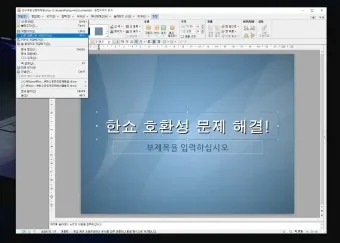
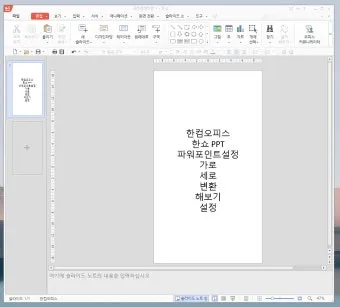
실무에서 체감한 건, 레이아웃/마스터를 깔끔히 쓰면 변환 결과가 안정적이라는 점입니다. show로 만든 템플릿이 너무 화려하면 pptx에서 깨지는 비율이 올라갑니다.
표, 차트, 아이콘 등도 단순화가 좋아요. 특히 아이콘은 벡터 유지가 중요한데, 가끔 비트맵으로 바뀌며 해상도가 뭉개지는 일이 있더군요. 그래서 중요한 슬라이드일수록 SVG 또는 고해상도 PNG를 준비해 둡니다.
레이아웃/마스터와 표 스타일 보정
마스터 슬라이드에서 글꼴·크기·여백을 먼저 정리합니다. 본문 텍스트가 24pt 기준일 때 제목·부제·캡션 간 비율을 통일하면 변환 후에도 균형이 유지됩니다.
표는 셀 여백과 선 두께를 1.0~1.5pt 범위로 맞추면 깨짐이 줄어요. 셀 배경색은 테마 팔레트 6색 이내로 제한하면 파워포인트에서 뭉개짐이 적습니다. 이런 작은 습관이 show → pptx에서 진짜 힘을 발휘합니다.
애니메이션·전환 효과 호환 전략

한쇼의 일부 전환 효과는 파워포인트에서 유사 효과로 대체돼요. 그래서 핵심 슬라이드엔 ‘사라지기/나타나기/밀기’ 같은 기본형만 쓰는 걸 추천합니다. 과하면 변환 뒤 박자가 깨져요.
저는 중요한 발표 자료일수록 애니메이션을 최소화합니다. 대신 장표 구성과 타이포그래피로 리듬을 주죠. 이렇게 해두면 show에서 pptx로 옮겨도 느낌이 거의 그대로예요.
오류 대처와 자동화 (대용량·일괄 변환)
대용량 문서나 폴더 단위 일괄 변환을 하다 보면 예외 처리가 필요합니다. 폴더에 show 파일이 100개 이상일 땐, 변환 로그를 남기고 실패 건만 재시도하는 방식이 시간을 엄청 아껴줍니다.
또한 이미지 링크가 외부 경로일 경우 내장 임베드로 바꾸는 습관이 좋아요. 경로 끊김으로 슬라이드가 빈 화면이 되는 실수를 줄여줍니다. 작은 디테일이 성패를 가릅니다.
글꼴 대체·개체 깨짐·이미지 품질 저하 해결
글꼴 대체: 파워포인트에서 문서를 열고 ‘대체 글꼴’ 메뉴로 일괄 치환하면 미세한 차이는 있지만 흐름이 살아요. 물론 처음부터 범용 글꼴을 쓰는 게 최선이죠.
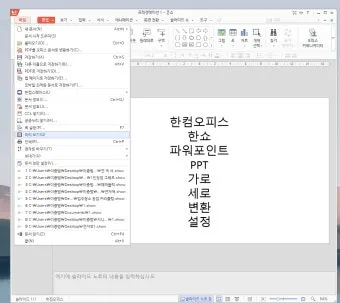
개체 깨짐: 그룹 해제 → PNG로 내보내기 → 다시 배치. 핵심 장표만 이 과정을 거치면 프레젠테이션 완성도가 확 올라갑니다.
폴더 단위 일괄 변환 루틴 제안
폴더 내 show 파일을 날짜순으로 정렬하고, 변환 전 검사 → 변환 → 결과 검수(슬라이드 쇼 1회) → 실패건 재시도 순으로 고정 루틴을 만드세요. 익숙해지면 손이 먼저 움직입니다 ^^
이 루틴을 통해 저는 월간 보고서 60건을 반나절 만에 정리했습니다. 무리 같아 보였는데, 막상 해보면 됩니다. 단, 체크리스트는 꼭 들고 가세요.
실전 체크리스트: show → pptx 성공률 높이기
• 글꼴: 시스템 기본 우선, 대체 글꼴 표 준비.
• 개체: 과도한 그룹·마스크 정리, 도형 겹침 최소화.
• 색상: RGB 고정, 테마 6색 이내.
• 이미지: 핵심 슬라이드 고해상도 확보, 외부 링크 임베드.
추가 팁: 협업과 버전 관리
협업할 땐 파일명 규칙이 필요합니다. 예) 2025-10-13_브랜드_리브랜딩_최종_show → 2025-10-13_브랜드_리브랜딩_최종_pptx. 이 정도만 해도 검색·회수가 쉬워져요.


클라우드 드라이브에 올릴 땐, show와 pptx를 같은 폴더에 두고 변경 로그를 간단히 메모합니다. 뒤돌아볼 일이 분명 생겨요.
케이스 스터디: 브랜드 런칭 발표 자료 변환기

제가 실제로 맡았던 런칭 발표 자료는 60장 규모였습니다. 애니메이션이 화려했고, 아이콘도 다양했죠. 그대로 옮겼더니 타이밍이 어긋나서 결국 핵심 장표만 기본 전환으로 재편성했습니다.
대신 레이아웃과 표 스타일을 정갈하게 다듬었더니 발표 집중도가 살더군요. 결국 ‘적게, 정확히’가 해답이었어요.
숫자로 보는 품질 관리 포인트 7
1) 기본 글꼴 3종 내 통일. 2) 테마 색 6색 한정. 3) 이미지는 핵심 장표 5장만 고해상도. 4) 표 선 두께 1.0~1.5pt. 5) 텍스트 최소 24pt. 6) 애니메이션 3가지 이내. 7) 변환 후 슬라이드 쇼 1회 필수.
이 정도 규율만 지켜도 show → pptx 변환 품질이 확 달라집니다. 과하지 않아서 좋고, 실수도 줄어요.
FAQ: 자주 묻는 질문 (show, pptx, 파워포인트, 한쇼)
Q. show 파일에서 표가 깨져요?
A. 셀 여백·선 두께를 줄이고, 병합 셀을 최소화하세요. 변환 전 표를 이미지로 대체하는 ‘백업안’도 준비해두면 안전합니다.
Q. pptx로 내보냈는데 글꼴 경고가 떠요?
A. 파워포인트 열람 후 ‘대체 글꼴’로 일괄 치환하세요. 문서 처음부터 범용 글꼴을 쓰면 경고 빈도가 크게 줄어듭니다.
Q. 애니메이션이 어색해요
A. 핵심 메시지 슬라이드만 기본 전환으로 정리하세요. 타이밍은 리허설에서 맞추는 편이 낫습니다. 변환 중 연산 차이로 박자가 달라질 수 있거든요.
Q. 파일 용량이 너무 커요?
A. 이미지 압축, 중복 개체 제거, 필요 없는 슬라이드 삭제를 먼저 시도하세요. 핵심 장표만 고해상도 유지가 정답입니다.
작은 디테일: 한쇼 키워드와 파워포인트 키워드 활용
검색 최적화를 위해 파일 설명·메모에 ‘한쇼’, ‘파워포인트’, ‘변환’, ‘show’, ‘pptx’ 같은 단어를 자연스럽게 적어두면 자료 찾기가 쉬워집니다.
실무에선 이런 작은 습관이 체감 시간을 줄입니다. 바쁘니까요. 찾기 쉬운 문서가 결국 좋은 문서예요.
체크: 키워드 자연스러운 반복 예시
예: “한쇼 슬라이드를 파워포인트로 변환해 공유합니다.”, “show 문서를 pptx로 저장했어요.” 같은 문장이라면 충분히 자연스럽습니다.
이 글 전반에서도 한쇼, 파일, 파워포인트, 변환, show, pptx를 상황에 맞게 섞어 사용했습니다. 과하지 않게요 :)
현장 팁: 발표자 뷰·노트·단축키
변환이 끝났다면 발표자 뷰에서 노트 가독성부터 확인해요. 글자 크기·줄 간격이 애매하면 현장에서 당황합니다.
단축키는 ESC, B(블랙아웃), W(화이트아웃), 숫자+Enter(해당 슬라이드 점프) 정도만 익혀도 체감이 커요. 변환보다 발표가 목적이니까요.
템플릿 최소화의 미학
템플릿이 화려할수록 호환성 리스크가 커집니다. 저는 핵심 발표일수록 미니멀을 택해요. 그게 결국 성능입니다.
show와 pptx는 결이 다릅니다. 차이를 인정하고, 공통 분모에서 설계하면 결과가 안정적이에요.
레퍼런스 & 추가 읽을거리

아래 하이퍼링크는 파란색으로 제공됩니다. 필요한 경우만 눌러서 참고하세요.
한쇼 파일을 파워포인트 파일로 변환하기show pptx로에 대해 더 알고싶은 내용은 아래를 확인하세요!

한쇼 파일을 파워포인트 파일로 변환하기show pptx로에 대한 보다 자세한 내용은 아래 내용을 확인해보세요!

마무리: 오늘 바로 실행해보세요
한쇼 파일을 파워포인트 파일로 변환하기는 어렵지 않습니다. show에서 pptx로 저장하고, 호환 경고를 읽고, 핵심 장표만 정리하면 끝이에요.
저도 이 루틴으로 실수를 많이 줄였습니다. 오늘 당장 한 건만 해보세요. 내일의 나에게 고맙다는 말이 나옵니다 ㅎㅎㅎ
볼만한 글
요약 CTA
한쇼 → 파워포인트 변환 체크리스트를 따라 하며 show를 pptx로 바꾸세요. 위 단계대로 한 번만 실행해보면 다음부터는 5분 컷입니다. 지금 바로 확인해보세요!
볼만한 글